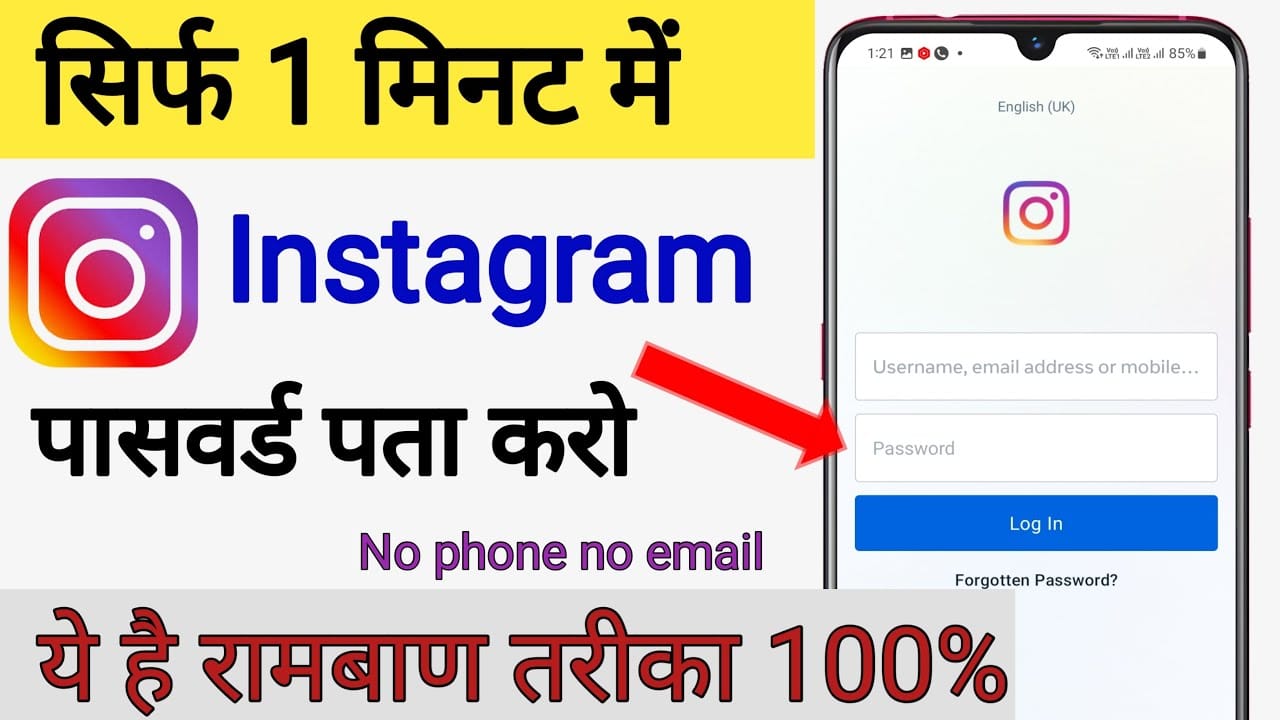

Instagram Account Ka Password Bhool Gaye To Kya Kare: आज के समय में Instagram सिर्फ फोटो-वीडियो शेयर करने का ऐप नहीं है, बल्कि यह निजी बातचीत, बिज़नेस पेज, रील्स, कमाई और पहचान से जुड़ा हुआ प्लेटफॉर्म बन चुका है।
ऐसे में अगर आपका Instagram अकाउंट सुरक्षित नहीं है, तो हैक होने, डाटा चोरी होने या अकाउंट के गलत इस्तेमाल का खतरा बना रहता है।
इस लेख में आपको Instagram पासवर्ड से जुड़ी पूरी और पक्की जानकारी मिलेगी, ताकि कोई भी कन्फ्यूजन न रहे।
✅ तरीका 1: जब आपको पुराना पासवर्ड याद हो
(सबसे आसान और सुरक्षित तरीका)
🔹 स्टेप 1: Instagram ऐप खोलें
- अपने मोबाइल में Instagram ऐप खोलें
- नीचे दाईं ओर प्रोफाइल फोटो पर टैप करें
🔹 स्टेप 2: सेटिंग्स में जाएं
- ऊपर दाईं ओर तीन लाइन (≡) पर टैप करें
- सेटिंग्स और गोपनीयता (Settings and Privacy) चुनें
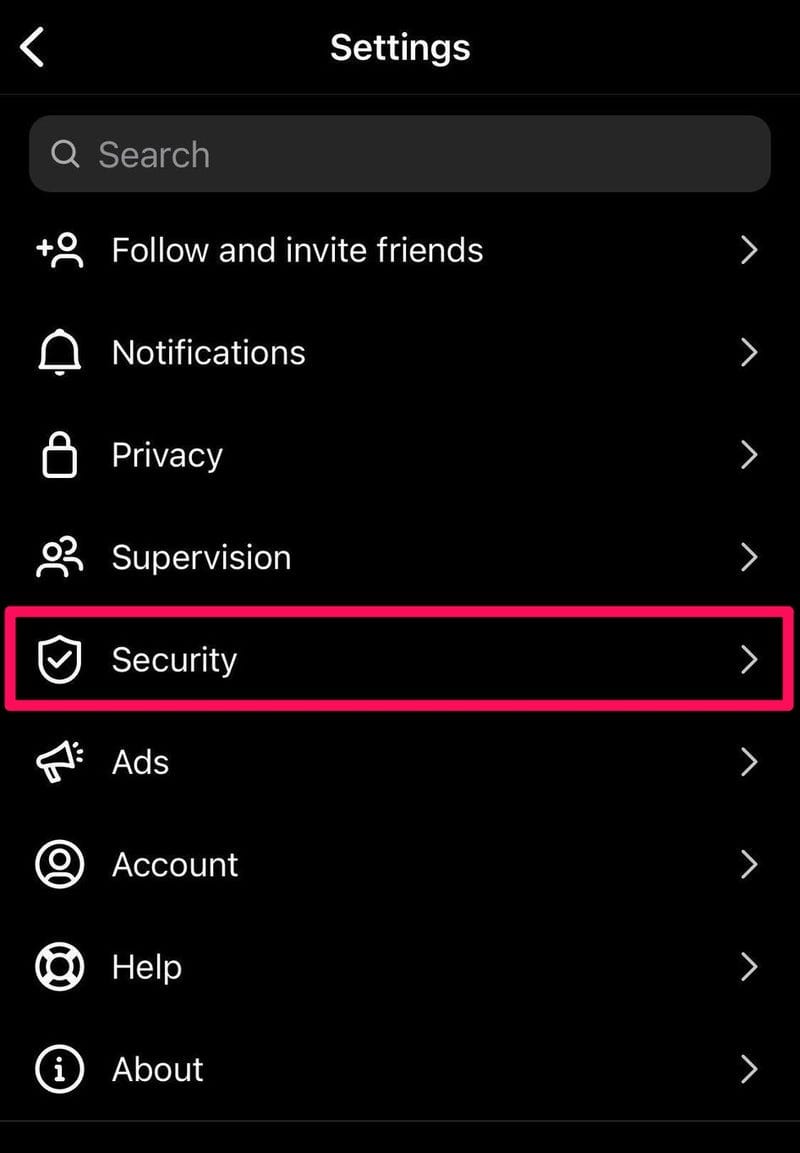
🔹 स्टेप 3: सुरक्षा विकल्प खोलें
- थोड़ा नीचे स्क्रॉल करें
- सुरक्षा (Security) पर टैप करें
🔹 स्टेप 4: पासवर्ड बदलें
- पासवर्ड विकल्प पर टैप करें
- अब तीन जगह भरनी होंगी:
1️⃣ वर्तमान पासवर्ड
2️⃣ नया पासवर्ड
3️⃣ नए पासवर्ड की पुष्टि
- सब भरने के बाद सेव / पासवर्ड बदलें पर टैप करें
✅ आपका Instagram पासवर्ड सफलतापूर्वक बदल जाएगा
❌ तरीका 2: अगर आप पासवर्ड भूल गए हों
(चिंता करने की कोई ज़रूरत नहीं)
🔹 स्टेप 1: लॉगिन स्क्रीन पर जाएं
- Instagram खोलें
- पासवर्ड भूल गए? पर टैप करें
🔹 स्टेप 2: जानकारी डालें
- अपना यूज़रनेम / ईमेल / मोबाइल नंबर डालें
- आगे बढ़ें पर टैप करें
🔹 स्टेप 3: सत्यापन
- आपके ईमेल या मोबाइल पर ओटीपी या लिंक आएगा
- लिंक खोलें
🔹 स्टेप 4: नया पासवर्ड बनाएं
- नया पासवर्ड डालें
- पुष्टि करें
- सेव करें
अब आप नए पासवर्ड से लॉगिन कर पाएंगे ✅
🔑 मजबूत पासवर्ड कैसे बनाएं? (बहुत ज़रूरी)
कमज़ोर पासवर्ड होने पर अकाउंट जल्दी हैक हो सकता है।
✅ मजबूत पासवर्ड के नियम:
- कम से कम 8 से 12 अक्षर
- बड़े और छोटे दोनों अक्षर
- कुछ अंक (0–9)
- विशेष चिन्ह (@ # !)
उदाहरण:Insta@2026#Surakshit
❌ ये गलतियां न करें:
- 123456, password
- अपना नाम या जन्मतिथि
- हर जगह एक ही पासवर्ड
CG Vyapam Calendar 2026 PDF Download — साल भर की सभी परीक्षा तिथियाँ एक ही जगह !
🔍 पासवर्ड बदलने के बाद ये चीज़ें ज़रूर जांचें
1️⃣ लॉगिन गतिविधि देखें
रास्ता:
सेटिंग्स → सुरक्षा → लॉगिन गतिविधि
यहां आप देख सकते हैं:
- कौन-कौन से मोबाइल या डिवाइस लॉगिन हैं
- कहां से लॉगिन हुआ है
- आख़िरी बार कब एक्टिव था
अगर कोई अनजान डिवाइस या जगह दिखे:
- तुरंत लॉगआउट करें
- दोबारा पासवर्ड बदलें
2️⃣ दूसरे सभी डिवाइस से लॉगआउट करें
पासवर्ड बदलते समय Instagram पूछता है:
“अन्य डिवाइस से लॉगआउट करें?”
✅ हमेशा हाँ चुनें
इससे:
- पुराने सभी लॉगिन हट जाते हैं
- हैकर का एक्सेस खत्म हो जाता है
3️⃣ सुरक्षा ईमेल को नज़रअंदाज़ न करें
पासवर्ड बदलने पर Instagram एक ईमेल भेजता है।
अगर आपने खुद पासवर्ड नहीं बदला:
- ईमेल खोलें
- अकाउंट सुरक्षित करें पर क्लिक करें
- तुरंत पासवर्ड रीसेट करें
4️⃣ फेसबुक से जुड़ा Instagram अकाउंट
अगर आपका Instagram, Facebook से जुड़ा है:
- Instagram का पासवर्ड बदलने से
Facebook का पासवर्ड नहीं बदलता
👉 इसलिए Facebook अकाउंट भी सुरक्षित रखें
5️⃣ पासवर्ड बदलने के बाद लॉगिन न हो पाए तो
अगर “गलत पासवर्ड” दिखे:
- 5–10 मिनट रुकें
- ऐप बंद करके दोबारा खोलें
- फिर भी समस्या हो तो पासवर्ड भूल गए विकल्प इस्तेमाल करें
🔐 दो-स्तरीय सुरक्षा (Two-Factor Authentication) ज़रूर चालू करें
यह सबसे मजबूत सुरक्षा तरीका है।
रास्ता:
सेटिंग्स → सुरक्षा → दो-स्तरीय प्रमाणीकरण
फायदा:
- पासवर्ड किसी को मिल भी जाए
- तब भी ओटीपी के बिना लॉगिन नहीं हो पाएगा
🚨 अगर Instagram अकाउंट हैक हो गया हो
सिर्फ पासवर्ड बदलना काफी न हो तो:
रिकवरी तरीका:
लॉगिन स्क्रीन → पासवर्ड भूल गए
→ और मदद चाहिए?
→ अकाउंट हैक हो गया विकल्प चुनें
Instagram पहचान जांचकर अकाउंट वापस दिला सकता है।
🧠 ज़रूरी सुरक्षा नियम
✔ मजबूत पासवर्ड रखें
✔ दो-स्तरीय सुरक्षा चालू रखें
✔ अनजान ऐप्स हटाएं
✔ ईमेल और मोबाइल नंबर अपडेट रखें
✔ किसी को भी पासवर्ड न बताएं
मजबूत पासवर्ड + दो-स्तरीय सुरक्षा = Instagram लगभग पूरी तरह सुरक्षित 🔒
✍️ अंतिम बात
अगर आप Instagram को रील्स, बिज़नेस, ब्रांडिंग या कमाई के लिए इस्तेमाल करते हैं, तो अकाउंट की सुरक्षा को हल्के में न लें।
उम्मीद है यह पूरा हिंदी लेख आपकी सारी शंकाएं दूर कर देगा।




1 thought on “Instagram Account Ka Password Bhool Gaye To Kya Kare? – Instagram का पासवर्ड कैसे बदलें?”